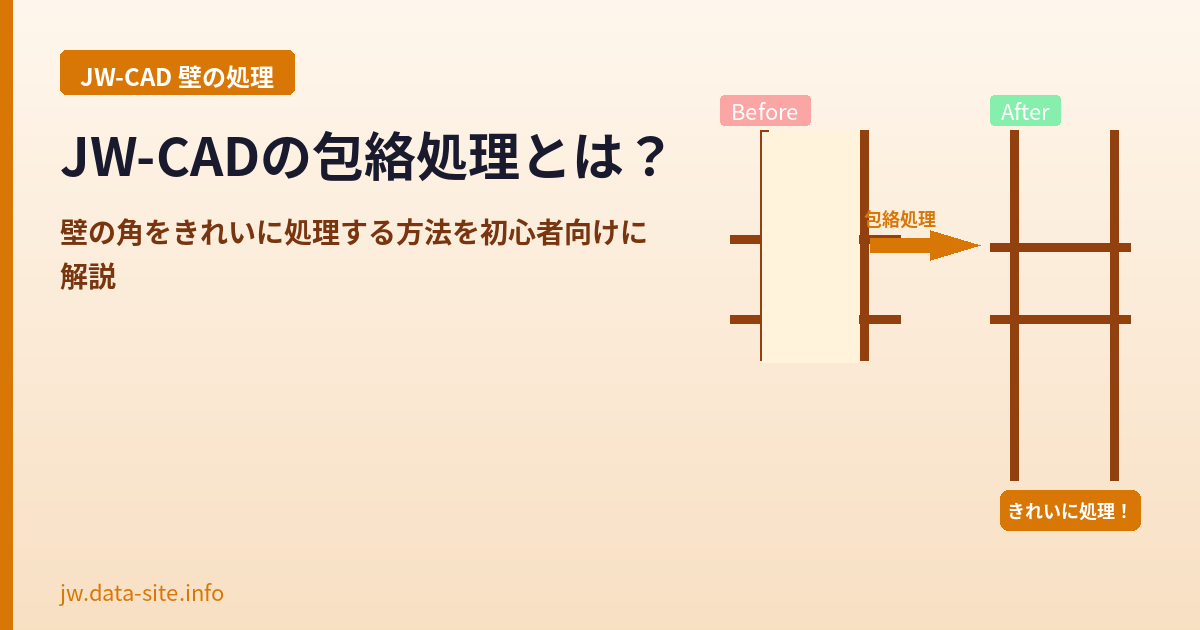
JW-CADで壁を書くとき、「交差部分の線の処理がうまくいかない」「T字に交わる壁の角がきれいにならない」と悩む方は多いです。
そんな時に使うのが「包絡処理」です。
この記事では、JW-CADの包絡処理の概要と具体的な使い方を初心者向けに解説します。
包絡処理とは?
包絡処理とは、複数の平行線が交差したり接続したりする部分を、自動的にきれいに整理する機能です。
建築平面図で壁を描くときに特に重要で、壁の角(コーナー)・T字交差・十字交差を正確に処理できます。
包絡処理が必要な場面:
- 外壁と内壁がT字に交わる部分
- 壁の角(L字コーナー)の内側の線の処理
- 壁の十字交差部分
- 壁の端部のキャップ処理
包絡処理の基本的な手順
L字コーナー(壁の角)の処理
- 「編集」メニュー→「包絡処理」をクリック(またはツールバーの「包絡」)
- コントロールバーで処理モードを確認(「包絡処理」が選択されていることを確認)
- 処理したい壁の角部分を対角にドラッグして範囲選択
- 範囲内の線が自動的に整理されてきれいな角になる
T字交差の処理
- 「編集」→「包絡処理」をクリック
- T字に交わっている部分を範囲選択する
- 縦壁の線が横壁の中心線まで延伸され、はみ出した部分が削除される
十字交差の処理
- 「編集」→「包絡処理」をクリック
- 十字交差している部分全体を範囲選択する
- 壁の中心線部分が削除され、外側の線だけが残るきれいな十字になる
包絡処理の注意点
同一レイヤーの線のみ処理される
包絡処理は同じレイヤーにある線同士のみ処理します。外壁と内壁を別レイヤーで管理している場合は、それぞれのレイヤーで個別に処理する必要があります。
平行線のみ有効
包絡処理は平行な線の交差部分に有効です。斜めの線や角度の異なる線には効果がありません。
選択範囲は広めに取る
包絡処理の範囲選択は、処理したい交差部分より少し広めに選択すると確実に処理されます。
包絡処理ができない時の原因と対処法
Q:範囲選択しても何も変わらない
A:以下を確認してください。
- 処理したい線が同じレイヤーにあるか確認
- 線が完全に交差・接触しているか確認(わずかな隙間でも処理されない)
- 線が「グループ化」されていないか確認(グループ化された線は包絡処理不可)
Q:処理後に余分な線が残る
A:範囲選択が狭すぎる可能性があります。もう少し広い範囲で再度包絡処理を試してください。
Q:壁の角の内側の線が消えない
A:内側の線が外壁と同じレイヤーに属していない可能性があります。レイヤーを統一してから処理してください。
包絡処理の代わりに「コーナー」コマンドを使う方法
包絡処理がうまくいかない場合は、「コーナー」コマンドで個別に処理する方法もあります。
- 右側ツールバーの「コーナー」をクリック
- L字に交差させたい2本の線を順番にクリック
- 2本の線が交点で切断されてきれいなコーナーになる
まとめ
JW-CADの包絡処理は「編集」→「包絡処理」から使え、壁のL字・T字・十字交差をきれいに整理できる機能です。
同一レイヤーの平行線にのみ有効な点と、範囲選択を広めに取ることがポイントです。
うまくいかない場合は「コーナー」コマンドを組み合わせて対処しましょう。
建築平面図の壁処理をマスターすれば、図面作成のスピードが格段に上がります。

コメント