建築の電気設備図面(電灯配線図・コンセント配置図・スイッチ図)もJW-CADで作成できます。
この記事では、JW-CADを使って電気図面を描く方法を、電気設備記号の準備から実際の作図手順まで解説します。
電気図面に使う主な記号(シンボル)
電気図面はJIS規格で定められた記号(シンボル)を使って描きます。
主な記号は以下の通りです。
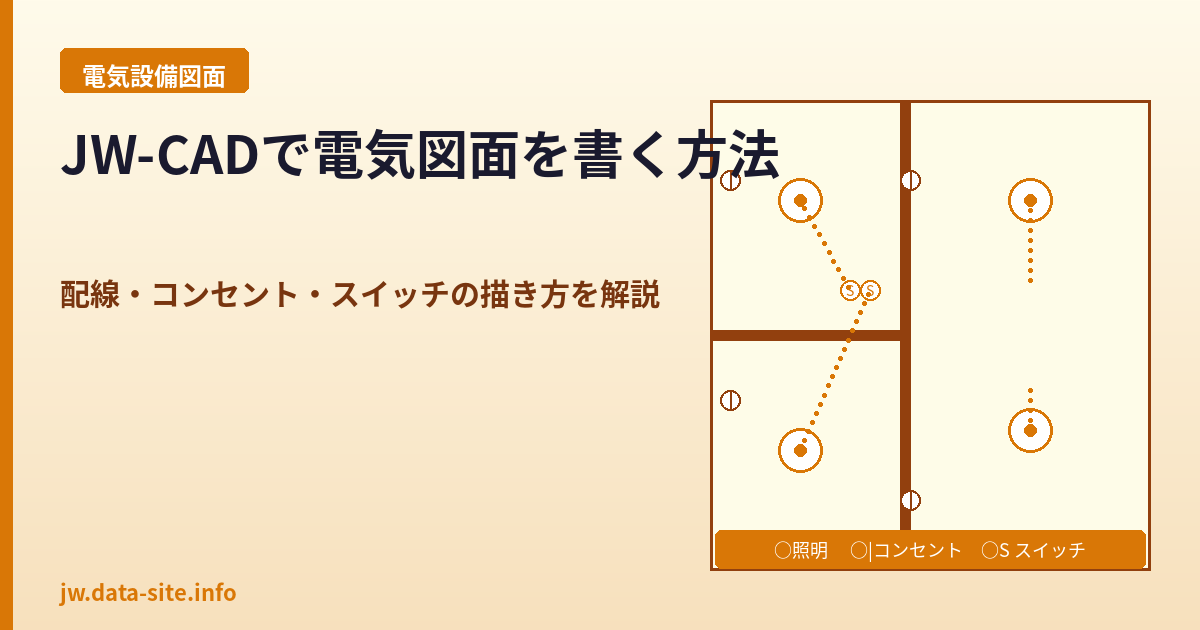
- 照明器具:丸(○)が基本形。蛍光灯は長方形など
- コンセント:丸に縦線()で表現
- スイッチ:丸にS、3路スイッチはS3など
- 分電盤:長方形に斜線で表現
- 換気扇:丸に十字など
JW-CADの電気設備記号を入手する方法
電気記号をゼロから描くのは大変なので、既存の部品データを活用するのがおすすめです。
方法①:無料シンボルをダウンロードする
「JW-CAD 電気設備 シンボル ダウンロード」で検索すると、電気設備記号のJWWファイルが無料で公開されています。
- ダウンロードした.jwwファイルをJW-CADで開く
- 使いたい記号を「複写」でコピー
- 作図中の電気図面に貼り付けて使用する
方法②:よく使う記号を図形登録する
一度描いた電気記号を「図形登録」で保存しておくと、毎回描く手間が省けます。
- 記号を描いて選択
- 「その他」→「図形登録」で名前を付けて保存
- 次回から「作図」→「図形」で呼び出せる
電気図面(電灯配線図)の作図手順
ステップ1:平面図に下絵を配置する
- 別レイヤーに建築平面図(壁・建具のみ)を用意する
- 電気図面用のレイヤーを新たに作成して切り替える
ステップ2:照明器具を配置する
- 各部屋に照明器具の記号を配置する
- 「複写」コマンドを使って同じ器具をコピーする
- 器具の種類を文字で記入する(例:FL40×2など)
ステップ3:コンセント・スイッチを配置する
- 壁際にコンセント記号を配置する
- ドア近くにスイッチ記号を配置する
- 3路スイッチ(階段上下など)はS3の記号を使う
ステップ4:配線を描く
- 「線」コマンドで照明器具とスイッチをつなぐ配線を描く
- 分電盤から各器具への幹線を描く
- 渡り線(同一回路の器具間)は細線で描く
ステップ5:回路番号・凡例を記入する
- 各回路に番号(①②③など)を記入する
- 図面の余白に凡例(記号の説明)を作成する
- 分電盤の回路一覧表を作成する
電気図面作成のコツ
- レイヤーを分ける:照明・コンセント・スイッチ・配線をレイヤーで分けると修正が楽
- 記号サイズを統一する:縮尺1/100図面では記号の直径200〜300mm程度が見やすい
- 線種を使い分ける:幹線は太線、分岐線は細線で描くと見やすい
- 渡り線の数を記入:スイッチ配線の渡り線は短い斜線の数で本数を示す
まとめ
JW-CADで電気図面を描くには、電気設備記号を準備したうえで、レイヤーを分けながら照明・コンセント・スイッチ・配線を順番に配置していくのが基本の流れです。
よく使う記号は図形登録で保存して使い回すと効率が大幅にアップします。
建築図面とセットで電気図面を作成できるようになると、JW-CADの活用幅が大きく広がります。

コメント