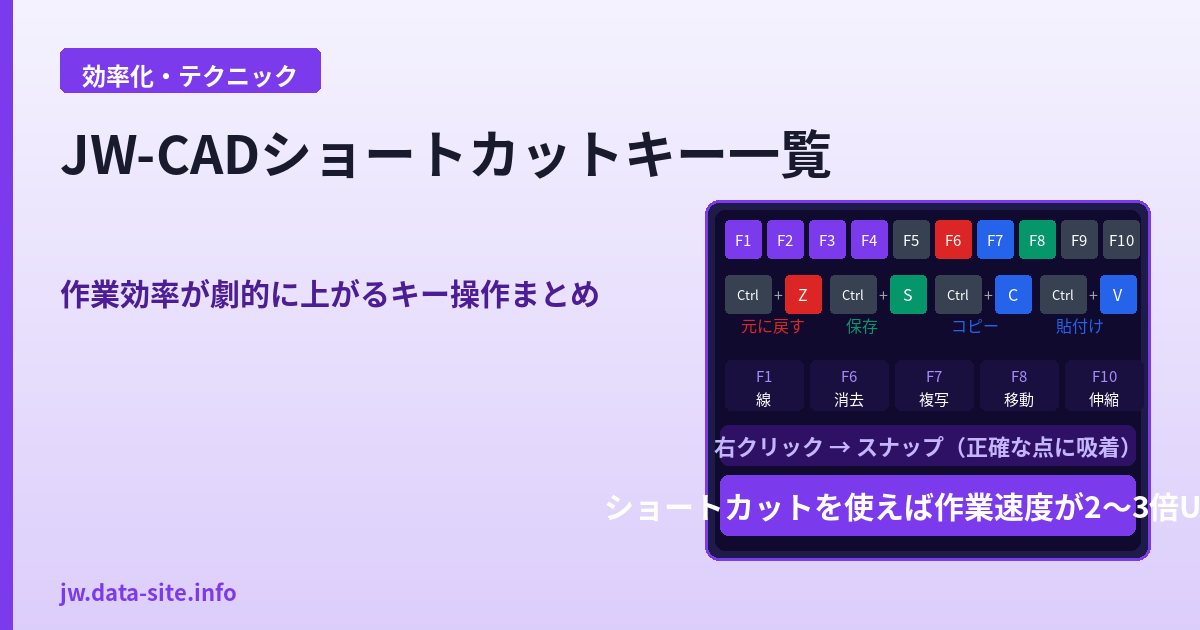
JW-CADはマウス操作だけでも使えますが、ショートカットキーを覚えると作業速度が大幅に上がります。
この記事では、JW-CADで使えるショートカットキーを用途別にまとめて解説します。
JW-CADのショートカットの種類
JW-CADのショートカット操作は大きく3種類あります。
- メニューショートカット:Ctrl・Alt+キーでメニュー操作を呼び出す
- コマンドショートカット:ファンクションキー(F1〜F12)でコマンドを切り替え
- カスタムショートカット:「設定」→「ショートカットキー」で自分で登録できる
基本操作のショートカット一覧
ファイル操作
| 操作 | ショートカット |
|---|---|
| 新規作成 | Ctrl + N |
| ファイルを開く | Ctrl + O |
| 上書き保存 | Ctrl + S |
| 印刷 | Ctrl + P |
編集操作
| 操作 | ショートカット |
|---|---|
| 元に戻す(アンドゥ) | Ctrl + Z |
| やり直す(リドゥ) | Ctrl + Y |
| 全体を選択 | Ctrl + A |
| コピー | Ctrl + C |
| 貼り付け | Ctrl + V |
表示操作
| 操作 | ショートカット |
|---|---|
| 全体表示 | Ctrl + Shift + F(またはHomeキー) |
| 拡大表示 | マウスホイール上回転 |
| 縮小表示 | マウスホイール下回転 |
| 画面移動 | マウス中ボタン(ホイール)ドラッグ |
| 再描画 | F5 |
コマンドのショートカット(ファンクションキー)
| キー | コマンド |
|---|---|
| F1 | 線(直線の作図) |
| F2 | 円(円の作図) |
| F3 | 文字(文字の入力) |
| F4 | 寸法(寸法線の入力) |
| F5 | 再描画 |
| F6 | 消去(削除) |
| F7 | 複写(コピー) |
| F8 | 移動 |
| F9 | 属性変更 |
| F10 | 伸縮 |
知っていると便利な操作
スナップ操作(右クリック活用)
- 端点スナップ:線の端点付近で右クリック → 端点に吸着
- 交点スナップ:線の交差部分付近で右クリック → 交点に吸着
- 中点スナップ:線の中央付近で右クリック → 中点に吸着
- 円の中心スナップ:円の近くで右クリック → 中心に吸着
コントロールバーでの数値入力
- 線コマンド中にコントロールバーの数値欄に寸法を入力すると指定した長さの線が引ける
- 複写コマンドで「数値入力」すると正確な距離でコピーできる
Escキーの活用
- 現在のコマンドをキャンセルして前の状態に戻る
- 操作を間違えたときにすぐEscで抜け出せる
ショートカットをカスタマイズする方法
JW-CADでは自分がよく使うコマンドにショートカットキーを割り当てられます。
- 「設定」→「ショートカットキー」をクリック
- コマンド一覧から割り当てたいコマンドを選択
- 割り当てるキーを入力
- 「OK」で確定
例えば「ハッチング」をF12に割り当てておくと、毎回メニューを開く手間が省けます。
まとめ
JW-CADのショートカットキーを覚えると、マウスだけで操作するより作業速度が2〜3倍になります。
まずはCtrl+Z(元に戻す)・Ctrl+S(保存)・F6(消去)・F7(複写)・F8(移動)の5つから覚えましょう。
慣れてきたらファンクションキー全体を習得し、さらに自分がよく使うコマンドをカスタマイズショートカットに登録するのがおすすめです。

コメント