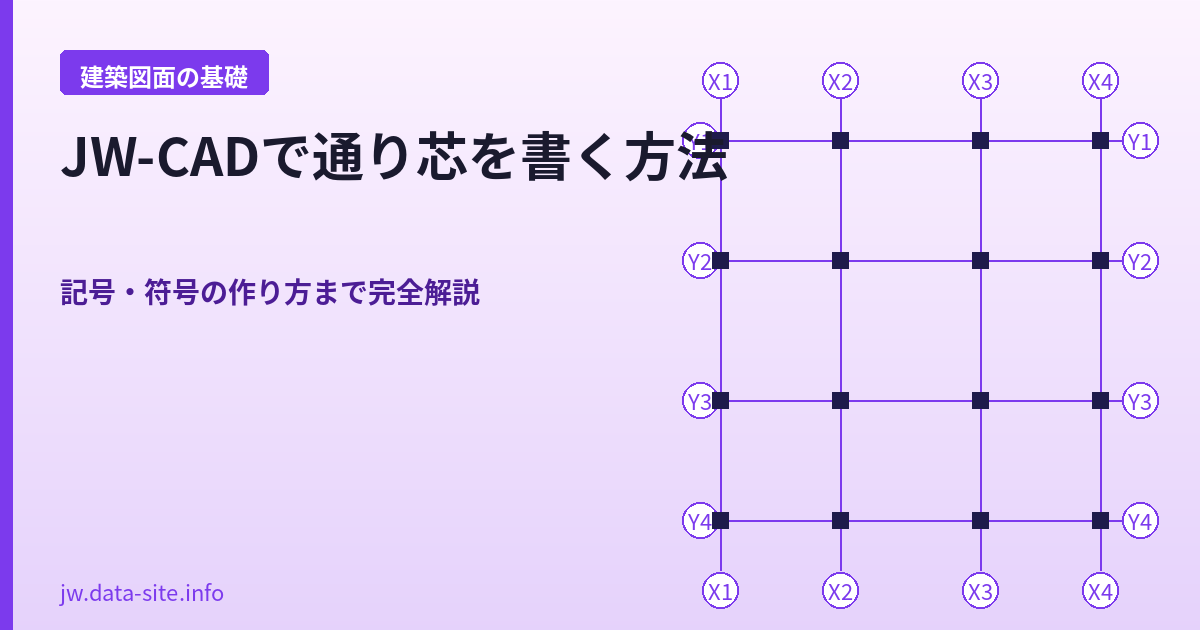
建築平面図を描く際に最初に行うのが「通り芯」の作図です。
通り芯は柱や壁の位置を決める基準線であり、正確に引くことが図面全体の精度に直結します。
この記事では、JW-CADで通り芯を書く手順を、線種の設定から符号の作り方まで詳しく解説します。
通り芯とは?
通り芯(とおりしん)とは、建築物の柱や壁の中心を示す基準線のことです。
平面図では一点鎖線で描かれ、端部には丸いバルーン記号(○)と符号(X1・X2・Y1・Y2など)が付きます。
- X方向:横(水平)方向の通り芯。X1・X2・X3…と番号付け
- Y方向:縦(垂直)方向の通り芯。Y1・Y2・Y3…と番号付け
- 線種:一点鎖線(JW-CADの線種3)が標準
ステップ1:レイヤーと線種の設定
- 画面右側のレイヤーパネルで通り芯用のレイヤー(例:レイヤー0)に切り替える
- 「設定」→「線属性」をクリック
- 線色:任意(一般的に黒または青)、線種:「一点鎖線(線種3)」を選択
- 「OK」で確定
ステップ2:通り芯の線を引く
- 右側ツールバーの「線」をクリック
- コントロールバーの「水平・垂直」にチェックを入れる
- 図面の範囲より少し外側から外側まで水平線を引く(Y方向の通り芯)
- 同様に垂直線を引く(X方向の通り芯)
- 「複写」コマンドで通り芯を必要な間隔でコピーする
均等間隔でコピーするコツ:「複写」コマンド選択後、コントロールバーの「数値入力」で「間隔×回数」を指定すると等間隔に複数本コピーできます。
例:3640mm間隔で4本コピーする場合は「3640」「4」と入力。
ステップ3:通り芯の端部に丸記号を描く
- 「作図」→「円」をクリック
- コントロールバーで半径を入力(例:200〜300mm程度)
- 通り芯の端点を右クリックして円を配置
- 「複写」コマンドで全ての通り芯端部にコピーする
ステップ4:符号(X1・Y1など)を記入する
- 「文字」コマンドをクリック
- コントロールバーで文字サイズを設定(丸記号の中に収まるサイズ)
- 「文字入力」ダイアログに符号を入力(例:X1)
- 丸記号の中心を右クリックして配置
- 「中心」揃えで配置すると丸の中央に収まる
- 同様に全ての通り芯に符号を入力する
文字の中央揃えの設定:文字コマンドのコントロールバーで「基点」を「中中」(水平中央・垂直中央)に設定すると、指定した点の中心に文字が配置されます。
ステップ5:通り芯の寸法を入れる
- 「作図」→「寸法」→「水平」を選択
- 各通り芯の交点を右クリックで順番に指定して連続寸法を入力
- 通り芯の外側(バルーン記号より外)に寸法線を配置する
通り芯のテンプレートを登録して使い回す
一度作った通り芯のセット(線・丸・符号)をJW-CADの図形登録機能で保存しておくと、次の図面でも使い回せて効率的です。
- 「編集」→「範囲選択」で通り芯全体を選択
- 「その他」→「図形登録」で名前を付けて保存
- 次回から「作図」→「図形」で呼び出せる
よくある失敗と対処法
Q:通り芯が一点鎖線にならない
A:線属性の設定を確認してください。また、表示縮尺が小さすぎると一点鎖線が実線のように見えることがあります。「表示」→「表示のみ変更」で縮尺を上げて確認してみましょう。
Q:符号の文字が丸記号からはみ出す
A:文字サイズを小さくするか、丸記号を大きくしてください。縮尺1/100図面では文字サイズ2〜3mm、丸記号半径250〜300mm程度が目安です。
まとめ
JW-CADで通り芯を書く手順は、①レイヤー・線種の設定 → ②一点鎖線で水平・垂直の通り芯を引く → ③端部に丸記号を配置 → ④符号(X1・Y1など)を記入 → ⑤寸法を入れる、という流れです。
通り芯は建築図面の最初の基準となる重要な要素です。
正確に引いておくことで、後の柱・壁・建具の配置がスムーズになります。

コメント