JW-CADで図面を作成するとき、「図面枠をどう作ればいいの?」「毎回一から作るのが面倒」と感じる方は多いです。
この記事では、JW-CADで図面枠を作る手順と、作成したテンプレートを保存して使い回す方法を解説します。
図面枠とは?
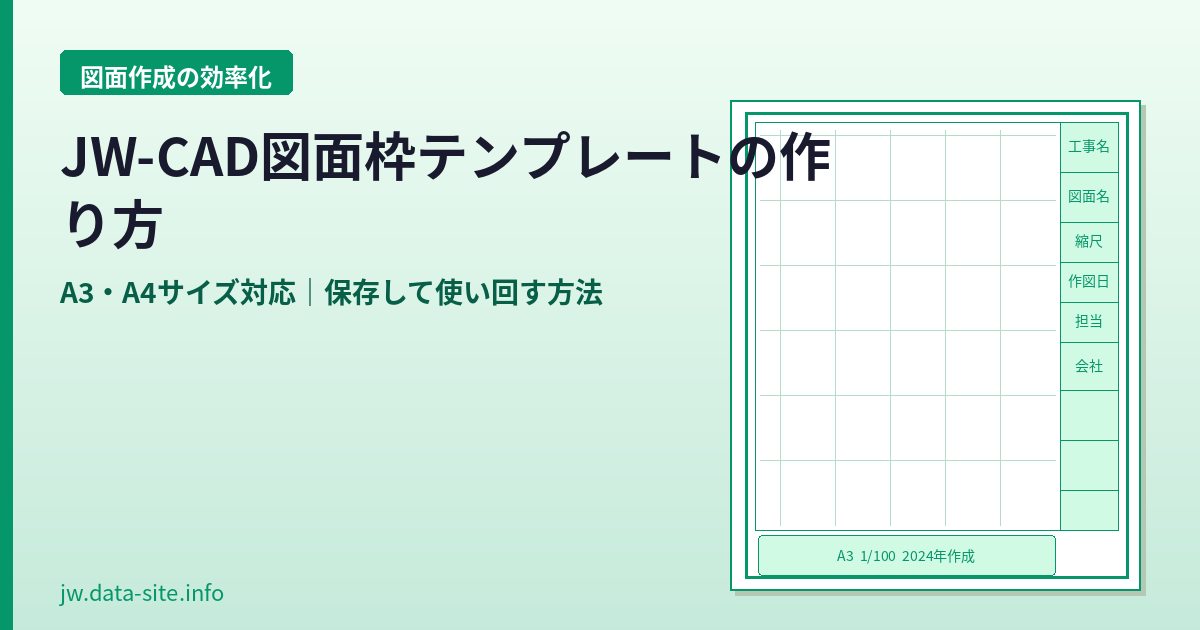
図面枠は、図面の外側を囲む枠線と、右下や下部に配置される「表題欄(標題欄)」で構成されます。
表題欄には工事名・図面名・縮尺・作図日・会社名などを記入します。
- 外枠(外形線):用紙の端から数mmのところに引く太い枠線
- 内枠(図面枠):実際に作図する範囲を示す枠線
- 表題欄:右下や下部に配置。工事名・図面名・縮尺・日付など
ステップ1:用紙サイズと縮尺を設定する
- 「設定」→「基本設定」→「一般(1)」タブを開く
- 用紙サイズを選択(A3:420×297mm、A4:297×210mm)
- 縮尺を設定(例:1/100)
- 「OK」で確定
ステップ2:外枠を描く
- 「線属性」で線種を「実線」、線幅を「太め(線幅3〜5)」に設定
- 「作図」→「矩形」をクリック
- コントロールバーで用紙サイズより少し内側の寸法を入力
(A3の場合:幅410×高さ287mmなど、外側5mm余白) - 用紙の左上コーナーを基点に矩形を配置
ステップ3:内枠を描く
- 「線属性」で線幅を「細め(線幅1〜2)」に設定
- 外枠より内側に内枠を描く(左・上・右は外枠から10mm、下は表題欄分を除く)
- 「複写」や「オフセット(平行複写)」を使うと均一な間隔で描ける
ステップ4:表題欄を作る
表題欄はA3横の場合、右側に縦長で配置するのが一般的です。
- 「矩形」で表題欄の外枠を描く(例:幅60mm×高さ280mm)
- 「線」コマンドで表題欄を横線で区切る(工事名欄・図面名欄・縮尺欄・日付欄など)
- 「文字」コマンドで各欄のラベル(「工事名」「図面名」「縮尺」「作図日」「会社名」など)を入力
表題欄のレイアウト例(縦型・A3サイズ)
- 工事名:上部(高さ30mm)
- 図面名:中部(高さ30mm)
- 縮尺:(高さ15mm)
- 作図日:(高さ15mm)
- 会社名・担当者:下部(高さ20mm)
ステップ5:テンプレートとして保存する
作成した図面枠をテンプレートとして保存し、次回から使い回せるようにします。
- 「ファイル」→「名前を付けて保存」をクリック
- 「保存先」をJW-CADのインストールフォルダ内(C:jww)に設定
- ファイル名を「A3図面枠テンプレート.jww」などにして保存
- 次回からこのファイルを開いて「名前を付けて保存」で別名保存すれば使い回せる
無料テンプレートをダウンロードする方法
一から作るのが大変な場合は、インターネット上で公開されている無料テンプレートを活用するのもおすすめです。
- 「JW-CAD 図面枠 テンプレート 無料」で検索
- JIS規格準拠の図面枠テンプレートが複数公開されている
- ダウンロードした.jwwファイルをJW-CADで開いて自分用にカスタマイズする
よくある質問
Q:図面枠を縮尺に合わせてサイズを変えたい
A:縮尺変更後は図面枠の寸法も実寸に合わせて修正が必要です。「設定」→「基本設定」で縮尺を変更した後、「その他」→「図形変形」→「縮尺変更」で図面枠全体を縮尺に合わせてリサイズできます。
Q:表題欄の文字を後から編集したい
A:「文字」コマンドの「文字変更」または「編集」→「文字変更」でクリックした文字を編集できます。
まとめ
JW-CADの図面枠は、①用紙サイズ・縮尺の設定 → ②外枠の作成 → ③内枠の作成 → ④表題欄の作成 → ⑤テンプレートとして保存、の手順で作成できます。
一度テンプレートを作っておくと毎回の作業が大幅に短縮できます。
無料テンプレートを活用して自分用にカスタマイズするのも効率的な方法です。

コメント