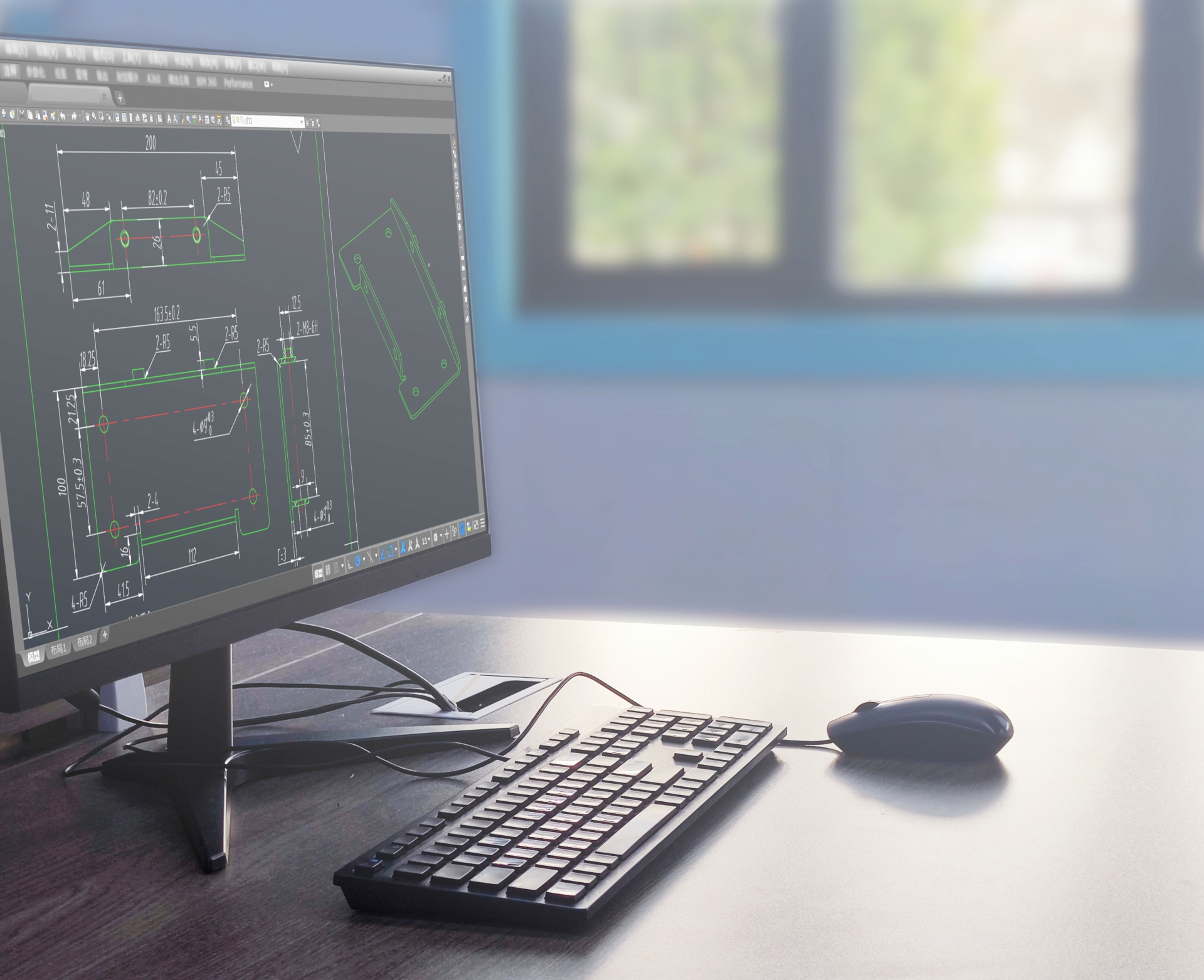
Jw_cadの図面を直接Microsoft ExcelやWordに貼り付ける機能は標準ではありませんが、ユーザーが公開しているアプリケーションを利用することで可能です。
ここでは「JwwToMF」というツールを使って、Jw_cadの図面をExcelやWordに貼り付ける方法を紹介します。
このツールは、Jw_cadの図面をメタファイル形式に変換し、WordやExcelに貼り付けられるようにします。
このツールを使えば、Jw_cadで作成した詳細な図面をドキュメントに組み込むことができ、報告書やプレゼンテーション資料の作成がスムーズになります。
「JwwToMF」とは?
「JwwToMF」は、Nemoto氏が開発した便利なアプリケーションで、jw-cadで作成した図面をWordやExcelに貼り付けることができます。
このツールを使えば、選択した図面をクリップボードを介して簡単に他のソフトウェアに転送可能です。
貼り付けた図面は、WordやExcelのレイアウトに合わせて自由に拡大縮小ができるため、プレゼンテーションや報告書の作成がスムーズに行えます。
また、「JwwToMF」は、図面データをBMP、JPEG、PNGなどの画像ファイル形式で保存することができ、jw-cadで作成した文字列をテキストエディタやWord、Excelに直接貼り付けることも可能です。
操作はシンプルで、まずjw-cadで図面を範囲選択してコピーし、「JwwToMF」に読み込みます。
その後、再度コピーし、WordやExcelに貼り付けるだけです。
このアプリケーションは、Nemoto氏のWebサイトからダウンロードできます。
jw-cadユーザーにとって、作業効率を大幅に向上させる強力なツールとなるでしょう。
※注意※
現在、JwwToMFのサイトは閉鎖されているようでアクセスできません。
ExcelやWordに貼り付けたい場合は以下のソフトもお試しください。
以下からは参考までに残しておきます。
「JwwToMF」のダウンロードからインストール
まず、インターネットブラウザを起動し、作者のWebサイトにアクセスします。
URLを入力し、サイトに移動したら、「ソフトウェア」セクションをクリックしてください。
次に、「ソフトウェアダウンロード/リスト」ページをスクロールし、「JwwToMF for Jw-win 3.0」を見つけてクリックします。
ダウンロード先を指定すると、ファイルのダウンロードが開始されます。
セキュリティ警告が出た場合は、メッセージをクリックし、「ファイルのダウンロード」を選択します。
ダウンロードが完了したら、「JW2MF300.ZIP」ファイルを解凍します。
右クリックしてメニューから「すべて展開」を選び、解凍された「JW2MF300」フォルダを「jww」フォルダなどに移動します。
プログラム本体である「JwwToMF.exe」を見つけ、必要に応じてデスクトップにショートカットを作成します。
インストール後、「JwwToMF.exe」を起動して設定を行います。
メニューから「オプション」→「全オプション設定」を選択します。
表示されるダイアログで、必要な設定を行い、最後に「OK」をクリックして設定を保存します。
設定が完了したら、「JwwToMF」を終了します。
この手順によって、Jw-cadのデータをWordやExcelに貼り付ける準備が整います。
Jw_cadを「JwwToMF」に読み込む方法
Jw_cadで図面をコピーするには、まずJw_cadでWordに貼り付けたい図面を開きます。
次に、[範囲選択]コマンドを使用し、「切取り選択」にチェックを入れます。
左クリックで必要な範囲を囲み、文字がある場合も左クリックで終点を指示します。
その後、[コピー]をクリックします。
次に、「JwwToMF.exe」を開きます。
コピーした図面が自動的に「JwwToMF」に読み込まれ、表示されます。
ここで、図面が希望通りに表示されているか確認します。
表示が異なる場合は、Jw_cadで図面を修正し、再度コピーしてください。
「JwwToMF」に変更が反映され、表示が更新されます。
確認が終わったら、メニューから[ファイル]→[クリップボードに画像をコピー]を選択します。
これにより、Wordに貼り付ける準備が整います。
Jw_cadとJwwToMFを活用することで、効率的に図面をWordに取り込むことができます。
読み込んだ図面をExcelやWordに貼り付ける方法
図面をExcelやWordに貼り付けるには、まずWordやExcelのファイルを開きます。
次に、図面を貼り付けたい位置にカーソルを移動させます。
リボンの「ホーム」タブをクリックし、[貼り付け]ボタンの下にある[▼]をクリックします。
そして、[形式を選択して貼り付け]を選択します。
Jw_cadで作成した図面を貼り付ける場合、JwwToMFなどのツールを使用して適切な形式に変換しておくとスムーズです。
これで、ExcelやWordに図面を正確に貼り付けることができます。


コメント